
Viele Nutzer stehen vor drei Problemen zugleich. Erstens die Frage der Montagemöglichkeiten. Passt das Ringlicht an meinen Monitor? Reicht eine Tischklemme? Oder brauche ich ein Stativ? Zweitens die Stabilität. Wackelt das Licht bei einer Tastaturbewegung? Fällt die Halterung bei geringer Belastung nach vorne? Drittens die Kompatibilität. Hat das Ringlicht eine 1/4-Zoll-Schraube oder nur eine Klemme? Wird es per USB versorgt oder braucht es ein Netzteil?
In diesem Artikel zeige ich dir, welche Befestigungsarten es gibt. Du lernst, worauf du bei Monitorstärken, Klemmmaßen und Gewichten achten musst. Ich stelle pragmatische Montagetipps vor. Du bekommst Anleitungen für stabile Lösungen und Hinweise zur Kabelführung. So kannst du anschließend entscheiden, welche Methode zu deinem Setup passt. Im nächsten Abschnitt schauen wir uns die gängigsten Montagetypen genauer an.
Wie und welche Ringlichter lassen sich am Computer montieren?
Ringlichter gibt es in vielen Größen und mit unterschiedlichen Befestigungen. Manche Modelle sind klein und leicht. Andere sind groß und schwer. Je nach Bauform passt nicht jede Montagemethode zu jedem Monitor-Setup. In diesem Abschnitt erkennst du schnell, welche Optionen es gibt. Du erfährst, welche Halterungen stabil sind, welche Kompatibilitätsregeln gelten und welche Lösungen für Videocalls, Streaming oder Produktfotografie sinnvoll sind.
| Montagemethode | Kompatible Ringlicht-Typen | Vorteile | Nachteile | Typische Einsatzgebiete |
|---|---|---|---|---|
| Monitorklammer / Clip | Kleine bis mittelgroße Ringlichter mit Klemmen oder flexiblen Goosenecks | Platzsparend. Schnell montiert. Ideal für dünne Monitore. | Begrenzte Last. Nicht für große, schwere Ringe geeignet. Kann den Monitor belasten. | Videocalls, schnelle Streams, Webcam-Beleuchtung |
| Tischstativ mit Klemmfuß oder Schraubklemme | Viele Ringlichter mit 1/4-Zoll-Gewinde und Tischhalterungen | Sehr stabil. Flexible Positionierung. Geeignet für größere Ringe. | Benötigt Platz auf dem Schreibtisch. Klemme muss zur Tischkante passen. | Streaming, Home-Office-Setups, Produktfotografie am Schreibtisch |
| Standstativ hinter oder neben dem Monitor | Mittlere bis große Ringlichter, Studio-Ringe wie Neewer 18" | Höchste Stabilität. Volle Höhen- und Winkelkontrolle. | Braucht Bodenfläche. Sichtbare Ausrüstung im Bild möglich. | Produktfotografie, Streaming mit mehreren Lichtquellen, Content-Produktion |
| USB-Clip oder direkte USB-Befestigung am Monitor | Kleine, stromsparende Ringlichter mit USB-Stromversorgung | Sehr einfache Verkabelung. Ideal bei begrenzten Steckdosen. | Geringe Leistung. Nicht dimmbar in allen Fällen. Weniger Helligkeit. | Schnelle Videocalls, mobile Setups, Laptop-Nutzer |
| Halterung am Mikrofonarm oder Monitorarm | Ringe mit 1/4-Zoll-Gewinde oder Adapterlösungen | Sehr gute Ausrichtung. Nutzt vorhandene Arme im Setup. | Arm muss ausreichend Tragkraft haben. Adapter nötig bei anderen Gewinden. | Streamer, Podcaster, Content-Creator mit bestehenden Armen |
Beispiele: Das Neewer 18" Ring Light ist typisch für Stativlösungen. Kompakte USB-Ringlichter oder Clip-Lights gibt es von mehreren Herstellern. Elgato bietet eine kompakte Ringlicht-Option für Desktop-User.
Praktische Empfehlung: Prüfe zuerst Gewicht und Befestigungsart deines Ringlichts. Achte auf ein 1/4-Zoll-Gewinde oder eine mitgelieferte Klemme. Für dünne Monitore sind Clip-Lösungen praktisch. Für größere Ringe wähle ein Tischstativ oder Bodestativ. Wenn du vorhandene Mikrofon- oder Monitorarme nutzt, kontrolliere deren Tragkraft. So findest du eine sichere und saubere Montage für dein Setup.
Sichere Montage: Schritt für Schritt
- Arbeitsplatz vorbereiten Räume den Schreibtisch frei. Lege alle Teile bereit. Halte Schraubenzieher, Gummipads und Kabelbinder bereit. So arbeitest du ruhig und zügig.
- Ringlicht und Befestigungsart prüfen Schau nach, welche Befestigung dein Ringlicht hat. Gibt es eine Klemme, ein 1/4-Zoll-Gewinde oder nur einen USB-Clip? Prüfe das Gewicht des Ringlichts in der Anleitung. Das Gewicht entscheidet über die passende Montage.
- Monitorstärke und Rand prüfen Messe die Dicke des Monitors oben am Rand. Viele Klemmen öffnen sich nur bis etwa 25 bis 35 Millimeter. Bei sehr dünnen oder glasbedeckten Rändern ist eine Klemme keine gute Wahl. Dann nutze ein Tischstativ oder ein Bodestativ.
- Klemme am Monitor montieren Lege ein Gummipad zwischen Klemme und Monitorkante. Setze die Klemme mittig oberhalb der Webcam an. Ziehe die Schraube handfest an. Überdrehe nicht. Prüfe, ob der Monitor kippt oder sich verzieht.
- Tischstativ korrekt befestigen Klemme das Stativ an eine stabile Tischkante. Die Klemme sollte mindestens 3 bis 4 Zentimeter Auflagefläche haben. Ziehe die Klemme gleichmäßig an. Platziere das Stativ so, dass es nicht die Tastatur stört.
- Montage an Arm oder Mikrofonhalter Prüfe die Tragkraft des Arms. Nutze bei Bedarf einen 1/4-Zoll-Adapter. Stelle sicher, dass alle Gelenke fest sind. Teste die Position mit dem montierten Ringlicht.
- Kabelmanagement umsetzen Führe das USB-Kabel entlang des Arms oder Monitors. Befestige es locker mit Klett oder Kabelbindern. Lass etwas Schlupf am Anschluss. So vermeidest du Zug auf den Stecker.
- Stabilitätstest durchführen Schüttle den Tisch leicht oder tippe kurz gegen den Monitor. Beobachte, ob das Ringlicht wackelt. Wenn ja, ziehe Klemmen nach oder ändere die Befestigung. Achte darauf, dass keine Spannung auf dem Kabel hängt.
- Ausrichtung und Feintuning Richte das Ringlicht auf Augenhöhe oder leicht oberhalb der Kamera aus. Kippe den Ring leicht nach unten, um Stirnreflexionen zu vermeiden. Passe Helligkeit und Farbtemperatur an. Prüfe das Ergebnis mit der Webcam-Vorschau.
- Abschließende Sicherheitsprüfung Kontrolliere alle Schrauben. Stelle sicher, dass keine Kabel die Lüftungsöffnungen des Monitors blockieren. Prüfe die Montage nach ein bis zwei Tagen erneut. Vibrationen durch Tastatur oder Schreibtisch sollten keine Wackler mehr verursachen.
Hilfreiche Hinweise und Warnungen
Verwende keine Klemme auf sehr dünnen Glasrahmen. Das kann den Monitor beschädigen. Überschreite niemals die Tragkraft eines Arms. Nutze bei Bedarf eine zusätzliche Unterlage oder ein kleines Gegengewicht am Fuß des Stativs. Führe das USB-Kabel nicht über scharfe Kanten. So verhinderst du Kabelbruch.
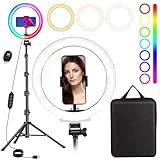


Praktische Tipps zur Ausrichtung
Stelle das Ringlicht leicht über Augenhöhe ein. Das reduziert Schatten unter dem Kinn. Bei Brillenträgern kippe das Licht leicht nach unten oder nutze Diffusoren. Arbeite mit kleiner Helligkeitsstufe und passe dann die Kameraeinstellungen an. So vermeidest du ausgefressene Lichter und Reflexe.
Kauf-Checkliste: Worauf du vor dem Kauf achten solltest
- Befestigungsart: Entscheide, wie du das Ringlicht montieren willst. Brauchst du eine Monitorklemme, ein Tischstativ oder eine Befestigung für einen Mikrofonarm? Prüfe, ob der Hersteller passende Klemmen oder 1/4-Zoll-Gewinde liefert.
- Durchmesser: Wähle die Größe nach Einsatzgebiet. Kleine Ringe (10–12 cm) reichen für Nahaufnahmen und schnelle Videocalls. Größere Ringe (18 cm und mehr) liefern gleichmäßigere Ausleuchtung für Streaming und Produktfotos.
- Helligkeit und Farbtemperatur: Achte auf regulierbare Helligkeit und einstellbare Farbtemperatur. Dimmbarkeit hilft bei Kamerakalibrierung. Eine Temperaturwahl von etwa 2700–6500 K ist flexibel für Tageslicht- und Warmlicht-Szenarien.
- Stromversorgung und Anschluss: Überlege, ob du USB-Power oder ein Netzteil brauchst. USB ist praktisch am Computer. Prüfe Kabellänge und Steckerfestigkeit. Manche Modelle bieten auch USB-C und stabilere Netzteile für konstante Leistung.
- Stabilität und Tragkraft: Das Gewicht des Ringlichts bestimmt die passende Montage. Prüfe die maximale Tragkraft von Klemmen und Armen. Achte auf zusätzliche Gummipads und eine breite Auflagefläche, damit nichts kippt.
- Material und Verarbeitung: Massivere Metallteile halten länger als dünner Kunststoff. Schau dir Gelenke und Befestigungsschrauben an. Eine gute Verarbeitung reduziert Wackeln und verlängert die Lebensdauer.
- Budget und Extras: Lege dein Budget fest, aber rechne Zubehör mit ein. Diffusoren, Ersatzklemmen, Adapter für 1/4-Zoll sowie dimmbare Controller sind nützliche Extras. Manchmal lohnt sich ein etwas teureres Modell wegen höherer Stabilität.
Häufige Fragen zum Montieren eines Ringlichts am Computer
Passt mein Ringlicht an meinen Monitor?
Das hängt von Befestigungsart und Monitorrand ab. Prüfe, ob dein Ringlicht eine Klemme hat oder ein 1/4-Zoll-Gewinde für Stative. Miss die Dicke des Monitorrahmens und vergleiche sie mit der Öffnung der Klemme. Bei Glasrändern oder sehr dünnen Rahmen ist eine Klemme meist keine gute Wahl.
Kann ich das Ringlicht über USB vom PC betreiben?
Viele kompakte Ringlichter laufen über USB und sind damit sehr praktisch am Computer. Achte auf die Angaben zur Leistungsaufnahme, denn größere Ringe benötigen oft mehr Strom und sind heller mit einem Netzteil. USB-C liefert in der Regel stabilere Leistung als USB-A. Nutze bei Bedarf einen hochwertigen Adapter oder ein Netzteil, wenn die Helligkeit schwankt.
Wie vermeide ich Wackeln und Beschädigungen am Monitor?
Überlade die Klemme nicht mit einem zu schweren Ringlicht. Verwende Gummipads zwischen Klemme und Monitor, um Kratzer zu vermeiden und die Reibung zu erhöhen. Teste die Stabilität, indem du leicht gegen den Schreibtisch tippst. Wenn es wackelt, wechsle zu einem Tischstativ oder zu einer Befestigung am Mikrofonarm.
Verbessert ein Ringlicht die Bildqualität bei Videocalls und Streams?
Ja, ein Ringlicht liefert gleichmäßiges, weiches Licht und reduziert Schatten im Gesicht. Stelle Farbtemperatur und Helligkeit so ein, dass dein Hautton natürlich wirkt. Positioniere das Licht auf Augenhöhe oder leicht darüber und prüfe die Webcam-Vorschau. Bei Brillenträgern kippe das Licht leicht nach unten oder nutze einen Diffusor, um Reflexe zu minimieren.
Welche Alternativen gibt es, wenn die Montage am Monitor nicht möglich ist?
Du kannst ein Tischstativ oder ein Standstativ hinter dem Schreibtisch einsetzen. Eine Befestigung am Mikrofonarm oder ein kleines LED-Panel sind ebenfalls brauchbare Alternativen. Auch natürliche Fensterbeleuchtung mit einem Diffusor liefert weiches Licht. Wähle die Variante, die Stabilität und gewünschten Lichtcharakter am besten kombiniert.
Nützliches Zubehör für die Montage und Nutzung deines Ringlichts


Monitorarm oder Gelenkhalterung
Ein stabiler Monitorarm gibt dir präzise Positionierung und spart Platz auf dem Schreibtisch. Du kannst das Ringlicht leicht in Höhe und Abstand verstellen. Der Kauf lohnt sich, wenn du häufig die Perspektive wechselst oder mehrere Geräte am Arbeitsplatz hast. Achte auf die Tragkraft des Arms und auf die Kompatibilität mit dem 1/4-Zoll-Gewinde deines Ringlichts. Prüfe auch die Klemmbreite und die Montageart für deine Tischplatte.
Flexibles Tischstativ oder Mikrofonarm
Ein Tischstativ mit Klemme bietet hohe Stabilität bei geringem Platzbedarf. Mikrofonarme sind eine gute Alternative, wenn du bereits einen Arm im Setup hast. Diese Lösungen sind sinnvoll, wenn Monitorklemmen zu schwach oder ungeeignet sind. Achte auf eine breite Auflagefläche der Klemme und auf einen stabilen Fuß. Prüfe, ob ein Adapter nötig ist, um dein Ringlicht mit dem Arm zu verbinden.
Diffusor-Set oder zusätzliche Diffusionsfolien
Ein Diffusor macht das Licht weicher und reduziert harte Reflexe. Das ist besonders nützlich bei Produktfotografie und bei Personen mit glänzender Haut oder Brille. Kaufe ein Diffusor-Set, das zur Größe deines Rings passt oder mit Klettbefestigung arbeitet. Achte auf einfache Montage und hitzebeständige Materialien. Gute Diffusoren verbessern die Bildqualität deutlich ohne viel Aufwand.
USB-Powerbank oder USB-C-Netzteil
Eine Powerbank mit USB-C PD oder ein kräftiges Netzteil sichert die Energieversorgung, wenn dein PC nicht genug Strom liefern kann. Das lohnt sich bei größeren Ringen oder wenn du mobil arbeiten willst. Wähle eine Powerbank mit ausreichend Kapazität und stabilem Output. Achte auf die Leistungsangaben in Watt oder Ampere und auf lange Kabel, damit die Position frei bleibt.
Kabelmanagement und Befestigungszubehör
Gute Kabelclips, Klettbänder und Gummipads erhöhen die Sicherheit und Ordnung am Arbeitsplatz. Sie verhindern Zug auf Stecker und reduzieren Wackeln. Klebe- oder schraubbare Clips helfen, das USB-Kabel entlang des Arms zu führen. Achte auf wiederablösbare Klebestreifen und temperaturbeständige Materialien. Ein kleines Set mit Ersatzadaptern und einem 1/4-Zoll-Adapter ist ebenfalls praktisch.
Warnhinweise und Sicherheitshinweise


Hauptgefahren
Achtung: Ein Ringlicht kann umfallen oder vom Monitor rutschen. Das beschädigt Bildschirm oder Licht. Es kann auch Personen verletzen. Elektrische Gefahren durch falsche Netzteile oder beschädigte Kabel sind möglich. Überhitzung kann bei längerer Nutzung auftreten, besonders bei Modellen ohne ausreichende Kühlung.
Konkrete Schutzmaßnahmen
Nutze immer eine Halterung, die zur Tragkraft des Ringlichts passt. Prüfe die Herstellerangaben zur maximalen Last. Befestige Klemmen mit Gummipads, um Kratzer zu vermeiden und Halt zu verbessern. Bei Monitormontage teste die Stabilität durch leichtes Anklopfen am Tisch.
Verwende für Stromversorgung nur geprüfte Netzteile oder zertifizierte USB-C-PD-Adapter. Vermeide Billigadapter ohne Schutzschaltungen. Ziehe Stecker bei Wartung oder Umpositionierung. Lege Kabel so, dass sie nicht über Kanten gezogen werden oder Stolperfallen bilden.
Decke das Ringlicht nicht ab. Achte auf freie Luftzufuhr bei LED-Treibern. Wenn das Licht ungewöhnlich heiß wird, schalte es aus und lasse es abkühlen. Tausche defekte Kabel sofort aus.
Warum diese Maßnahmen wichtig sind
Sichere Befestigung verhindert Stürze und teure Schäden am Monitor. Saubere Kabelführung schützt vor Kurzschluss und Steckerschäden. Geeignete Netzteile reduzieren Brand- und Ausfallrisiken. Regelmäßige Kontrollen sorgen dafür, dass das Setup langfristig stabil und sicher bleibt.
Wichtig: Wenn du unsicher bist, nutze lieber ein Bodestativ oder eine separate Befestigung statt einer Monitorklemme. So minimierst du das Risiko für Gerät und Person.
Fehler finden und beheben: Troubleshooting
Wenn bei der Montage oder Nutzung deines Ringlichts Probleme auftreten, helfen systematische Schritte meist schnell weiter. Prüfe zuerst mechanische Befestigungen und Kabelverbindungen. Teste dann Stromversorgung und Einstellungen an der Kamera oder Software. Die folgende Tabelle listet typische Probleme mit Ursache und konkreten Lösungen.
| Problem | Wahrscheinliche Ursache | Lösung |
|---|---|---|
| Ringlicht wackelt oder rutscht | Klemme ist zu locker oder tragkraft des Arms wird überschritten | Ziehe die Klemme nach. Setze ein Gummipad zwischen Klemme und Monitor. Wenn es weiter wackelt, wechsle auf ein Tischstativ oder Bodestativ mit höherer Tragkraft. |
| Ringlicht geht nicht an | Lose Verbindung, defektes USB-Kabel oder ungeeignetes Netzteil | Prüfe Steckverbindungen am PC und am Licht. Tausche das Kabel gegen ein geprüftes USB-Kabel. Verwende ein geeignetes Netzteil mit ausreichender Leistung. |
| Licht flackert oder Helligkeit schwankt | Schwache Stromversorgung, lose Kontakte oder Störquellen am USB-Port | Stecke das Licht in einen anderen USB-Port oder ein getestetes Netzteil. Vermeide Hubs ohne eigene Stromversorgung. Prüfe Steckverbindungen und ersetze fehlerhafte Adapter. |
| Reflexe in der Brille oder harte Schatten | Falsche Position oder zu hohe Helligkeit | Senke das Licht leicht ab oder verschiebe es leicht nach oben. Reduziere die Helligkeit oder nutze einen Diffusor. Prüfe die Webcam-Vorschau nach jeder Anpassung. |
| USB-Stecker sitzt locker oder fällt heraus | Abgenutzter Anschluss oder Kabel unter Zug | Sichere das Kabel mit Klett oder Clips. Tausche das Kabel, wenn der Stecker beschädigt ist. Vermeide scharfe Knicke am Anschluss. |
Kurz zusammengefasst: Beginne bei Problemen mit einfachen Prüfungen an Klemmen und Kabeln. Nutze stabile Halterungen und geprüfte Stromquellen. Wenn sich ein Fehler nicht beheben lässt, kontaktiere den Hersteller oder den Händler. So verhinderst du Folgeschäden und stellst die Funktion schnell wieder her.