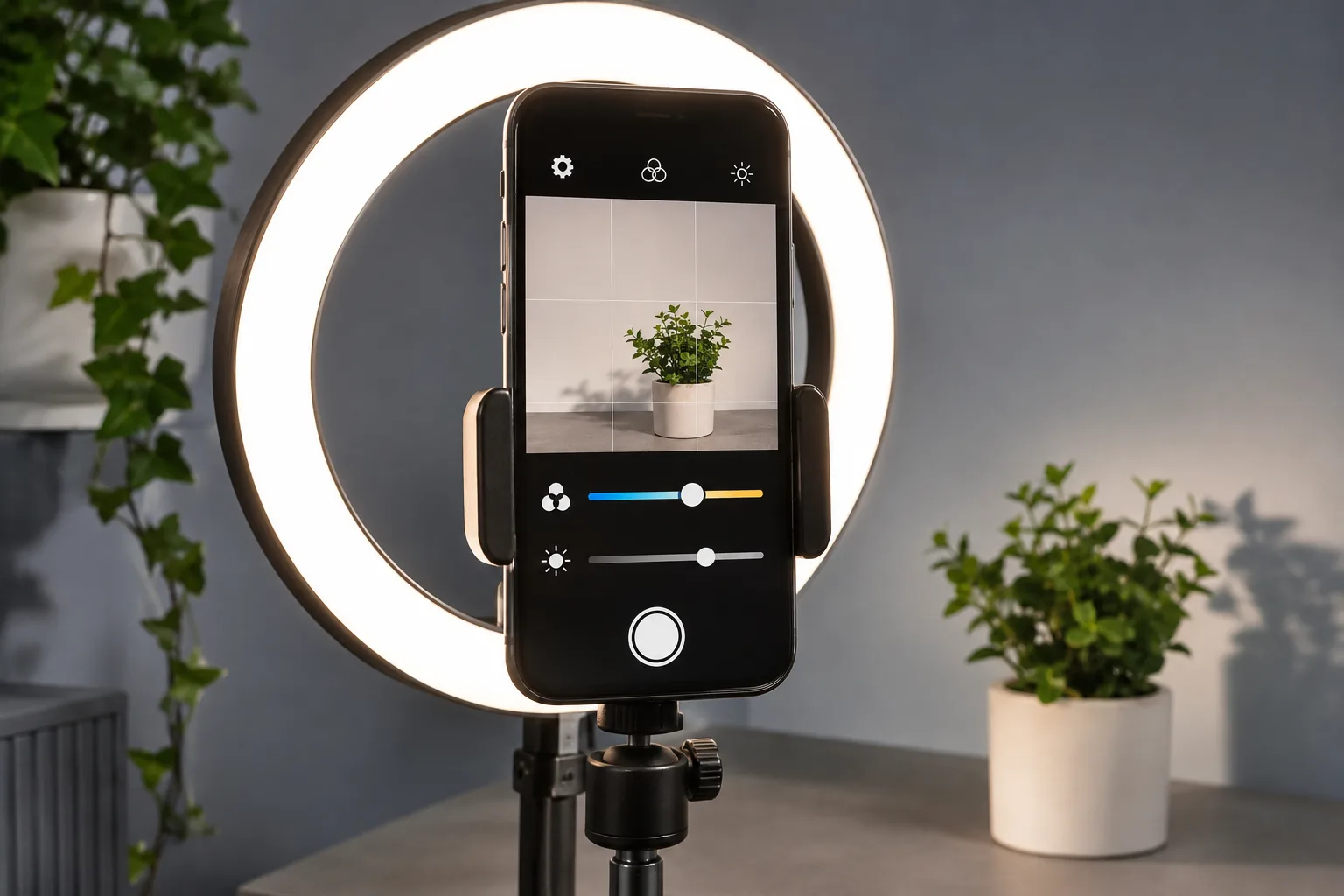
Ein Ringlicht sorgt für gleichmäßige Ausleuchtung und kann Selfies, Produktfotos, Livestreams und Videocalls deutlich aufwerten. Trotzdem wirkt das Ergebnis nicht automatisch natürlich. Dein Gesicht kann zu blass, gelblich oder rötlich erscheinen. Helle Hautpartien überstrahlen schnell, während der Hintergrund zu dunkel bleibt. Bei Produktaufnahmen verändern sich Farben unter Umständen so stark, dass ein weißer Gegenstand leicht grau oder warm getönt aussieht.
Der Grund liegt in der besonderen Lichtquelle. Ein Ringlicht sitzt nah an der Kamera und beleuchtet das Motiv meist frontal. Dadurch entstehen weniger Schatten, aber glänzende Stellen auf der Haut und helle Flächen fallen stärker auf. Außerdem trifft das Ringlicht auf die vorhandene Raumbeleuchtung. Kamera-Apps müssen dann unterschiedliche Farbtemperaturen ausgleichen. Der automatische Weißabgleich liegt dabei nicht immer richtig. Auch die automatische Belichtung reagiert oft auf helle Gesichter oder reflektierende Produkte und passt das Bild zu stark an.
In diesem Ratgeber lernst du, wie du Weißabgleich und Belichtung in Kamera-Apps passend zum Ringlicht einstellst. Du erfährst, wann ein wärmerer oder kühlerer Farbton sinnvoll ist und wie du die Helligkeit gezielt korrigierst. Die Tipps helfen dir, Hauttöne natürlicher darzustellen, Produktfarben besser zu erhalten und Videos gleichmäßiger auszuleuchten. Viele Anpassungen kannst du sofort mit wenigen Fingertipps umsetzen.
Weißabgleich und Belichtung mit dem Ringlicht richtig einstellen
Ein Ringlicht verändert die Wirkung der Kameraautomatik. Die Lichtquelle sitzt nah an der Linse und leuchtet dein Gesicht oder ein Produkt meist direkt aus. Dadurch erkennt die Kamera helle Hautpartien, weiße Flächen und Reflexionen besonders deutlich. Der Weißabgleich bestimmt, ob das Bild eher warm oder kühl aussieht. Die Belichtung legt fest, wie hell oder dunkel die Aufnahme erscheint.
Starte am besten mit einer gleichmäßigen Umgebung. Schalte störende Raumleuchten aus oder achte darauf, dass sie eine ähnliche Farbtemperatur wie das Ringlicht haben. Richte das Ringlicht auf Augenhöhe aus und prüfe das Bild anschließend auf einem neutralen Bereich. Ein weißes Blatt Papier oder eine graue Fläche hilft dir dabei. Wirkt das Papier gelblich, ist das Bild zu warm. Ein bläulicher Eindruck weist auf eine zu kühle Einstellung hin.
Ändere immer nur eine Einstellung nach der anderen. Stelle zuerst die Farbtemperatur ein und korrigiere danach die Helligkeit. Bei Selfies und Videocalls reicht oft eine kleine Anpassung. Für Produktfotos solltest du genauer arbeiten, weil schon geringe Farbverschiebungen das Produkt ungenau darstellen können.
| Einstellung | Wann nutzen | Vorteile und Nachteile | Praxistipp |
|---|---|---|---|
| Auto-Weißabgleich | Für schnelle Selfies, Videocalls und wechselnde Lichtverhältnisse | Einfach und meist brauchbar. Kann bei Ringlicht und Raumbeleuchtung zwischen warmen und kühlen Farbtönen schwanken. | Nutze ihn als Ausgangspunkt. Prüfe Hauttöne und weiße Flächen vor der Aufnahme. |
| Manuelle Kelvin-Einstellung | Für Produktfotos und wiederholbare Aufnahmen | Sorgt für konstante Farben. Die passende Kelvin-Zahl musst du durch Tests ermitteln. | Beginne bei der Farbtemperatur des Ringlichts und korrigiere sie nach Sichtprüfung. Viele Tageslicht-Einstellungen liegen ungefähr zwischen 5.000 und 5.500 Kelvin. |
| Belichtungskompensation, EV | Wenn das Gesicht zu hell oder zu dunkel erscheint | Schnell bedienbar und ideal für kleine Korrekturen. Zu hohe Werte lassen helle Hautpartien ausbleichen. | Senke die Belichtung leicht, wenn Stirn oder Wangen überstrahlen. Erhöhe sie vorsichtig bei einem dunklen Gesicht. |
| AE/AF-Lock | Für Videos, Livestreams und Aufnahmen mit wenig Bewegung | Helligkeit und Fokus bleiben stabil. Bei wechselndem Abstand kann das Bild unscharf oder zu dunkel werden. | Tippe auf dein Gesicht oder Produkt und halte die Markierung gedrückt, bis die Sperre aktiviert ist. |
| HDR-Modus | Bei starkem Kontrast zwischen Gesicht, Ringlicht und Hintergrund | Zeichnet helle und dunkle Bildbereiche oft besser auf. Bewegungen können jedoch zu Artefakten führen. | Verwende HDR vor allem bei Fotos. Für schnelle Bewegungen und Livestreams ist es nicht immer geeignet. |
| Farbtemperatur am Ringlicht | Wenn die Kamera-App keine manuelle Farbwahl bietet | Die Anpassung direkt an der Lichtquelle wirkt auf das gesamte Motiv. Raumlicht kann den Effekt wieder verändern. | Wähle eine neutralere Einstellung und reduziere die Helligkeit, bevor du die Kamera-App weiter korrigierst. |
Für natürliche Ergebnisse kombinierst du eine passende Farbtemperatur mit einer kleinen Belichtungskorrektur. Fixiere Fokus und Belichtung bei Videos, wenn sich die Lichtverhältnisse nicht ändern. So bleiben Hauttöne, Produkte und Hintergründe gleichmäßiger sichtbar.


Ringlicht in der Kamera-App Schritt für Schritt einstellen
-
Ringlicht richtig positionieren
Stelle das Ringlicht auf Augenhöhe oder etwas darüber auf. Der Abstand zum Gesicht sollte ungefähr 40 bis 80 Zentimeter betragen. Richte die Mitte des Rings möglichst auf das Objektiv aus. So wird dein Gesicht gleichmäßig beleuchtet. Bei Produktfotos platzierst du das Motiv in der Mitte des Rings. Achte auf störende Reflexionen, besonders bei glänzenden Oberflächen oder Brillen.
-
Helligkeit und Farbtemperatur am Ringlicht wählen
Beginne mit einer mittleren Helligkeit. Zu starkes Licht kann Stirn, Nase oder Wangen überstrahlen. Stelle die Farbtemperatur zunächst neutral ein. Viele Ringlichter erlauben eine Auswahl zwischen warmem, neutralem und kühlem Licht. Schalte möglichst zusätzliche Lampen aus oder wähle eine ähnliche Lichtfarbe. Unterschiedliche Lichtquellen erschweren den Weißabgleich.
-
Kamera-App im passenden Modus öffnen
Öffne die Kamera-App und wähle den Foto- oder Videomodus. Suche nach Begriffen wie Pro, Manuell, EV, Belichtung, WB oder Weißabgleich. In einfachen Apps findest du diese Funktionen oft direkt nach dem Antippen des Bildschirms. Wenn deine Standard-App keine manuellen Einstellungen bietet, kannst du eine seriöse Drittanbieter-App mit manueller Belichtungssteuerung verwenden.
-
Motiv fokussieren und AE/AF-Lock aktivieren
Tippe auf dein Gesicht oder auf das wichtigste Detail des Produkts. Halte die Markierung gedrückt, bis die Sperre für Fokus und Belichtung erscheint. Die Bezeichnung lautet häufig AE/AF-Lock. Dadurch verändert die App die Helligkeit nicht ständig, wenn du dich leicht bewegst oder sich im Hintergrund helle Flächen befinden. Bei wechselndem Abstand musst du die Sperre später erneut aufheben.
-
Belichtung mit EV korrigieren
Nutze den Regler für die Belichtungskompensation, der oft mit EV bezeichnet wird. Wirkt deine Haut zu hell oder verlieren helle Flächen ihre Struktur, verschiebe den Regler leicht in den Minusbereich. Ist das Gesicht zu dunkel, erhöhe den Wert vorsichtig. Kleine Schritte reichen meist aus. Kontrolliere dabei besonders Stirn, Wangen und weiße Kleidungsstücke.
-
Weißabgleich automatisch oder manuell festlegen
Für einen schnellen Start kannst du den automatischen Weißabgleich verwenden. Prüfe danach, ob Haut und weiße Flächen natürlich aussehen. Bietet die App Presets, teste Tageslicht, Bewölkt oder Kunstlicht. Bei einer manuellen Kelvin-Einstellung kannst du einen festen Wert wählen. Tageslicht liegt häufig ungefähr zwischen 5.000 und 5.500 Kelvin. Der passende Wert hängt jedoch vom Ringlicht und der Umgebung ab.
-
Testaufnahme erstellen
Nimm ein Foto auf oder zeichne einige Sekunden Video auf. Prüfe die Aufnahme nicht nur im kleinen Vorschaubild. Vergrößere wichtige Bildbereiche und achte auf Hauttöne, Schatten, Reflexionen und den Hintergrund. Bei Produktfotos legst du zusätzlich ein weißes oder graues Vergleichsobjekt neben das Motiv. So erkennst du Farbstiche leichter.
-
Feinkorrektur vornehmen
Ändere jetzt nur eine Einstellung. Wirkt das Bild gelblich, wähle eine kühlere Farbtemperatur. Erscheint es bläulich, stelle den Weißabgleich wärmer ein. Ist die Haut trotz passender Farbe zu hell, reduziere die EV Einstellung oder die Helligkeit des Ringlichts. Eine starke Korrektur in der App kann Details und Bildqualität beeinträchtigen.
-
Foto und Video unterschiedlich behandeln
Bei Fotos kannst du mehrere Einstellungen testen und anschließend die beste Aufnahme auswählen. Für Videos und Livestreams solltest du Weißabgleich, Fokus und Belichtung möglichst fest einstellen. Sonst verändert sich die Bildwirkung während der Aufnahme. Vermeide außerdem schnelle Wechsel zwischen hellem Ringlicht und dunklem Hintergrund. Teste die Beleuchtung vor dem eigentlichen Videocall oder Livestream.
Tipp: Wenn Hautpartien glänzen, senke zuerst die Helligkeit des Ringlichts oder vergrößere den Abstand. Erhöhe nicht einfach den Kontrast in der App. Das kann Hauttöne unnatürlich wirken lassen.
Häufige Fragen zu Ringlicht, Weißabgleich und Belichtung
Warum ist meine Hautfarbe unter dem Ringlicht zu orange?
Das Ringlicht steht wahrscheinlich auf einer warmen Farbtemperatur oder mischt sich mit einer warmen Raumlampe. Stelle die Farbtemperatur am Ringlicht neutraler oder kühler ein. In der Kamera-App kannst du außerdem den Weißabgleich auf Tageslicht setzen oder die Kelvin-Zahl leicht erhöhen. Prüfe das Ergebnis an einer weißen Fläche, bevor du die endgültige Aufnahme machst.
Soll ich den automatischen Weißabgleich verwenden?
Für schnelle Selfies und Videocalls ist der automatische Weißabgleich oft ausreichend. Er kann jedoch schwanken, wenn neben dem Ringlicht weitere Lampen oder ein heller Hintergrund vorhanden sind. Für Produktfotos und längere Videos ist ein fester Weißabgleich meist zuverlässiger. Nutze den Automatikmodus am besten als Ausgangspunkt und kontrolliere anschließend die Hauttöne.
Wie stelle ich die Belichtung bei einem Video ein?
Richte das Ringlicht zunächst mit mittlerer Helligkeit auf dein Gesicht und tippe in der Kamera-App auf dein Motiv. Aktiviere danach möglichst die AE/AF-Sperre, damit sich Helligkeit und Fokus während der Aufnahme nicht ständig verändern. Ist dein Gesicht zu hell, reduziere die Belichtung mit dem EV-Regler oder dimme das Ringlicht. Bei einem dunklen Gesicht erhöhst du die Belichtung vorsichtig.
Wann nutze ich Kelvin statt eines Weißabgleich-Presets?
Ein Preset wie Tageslicht oder Bewölkt ist praktisch, wenn du schnell zu einem passenden Ergebnis kommen möchtest. Die manuelle Kelvin-Einstellung eignet sich besser für wiederholbare Aufnahmen mit gleichbleibender Beleuchtung. Das ist besonders bei Produktfotos, Tutorials und Videos hilfreich. Verändere den Kelvin-Wert in kleinen Schritten und beurteile dabei neutrale Flächen im Bild.
Warum wirkt mein Gesicht trotz korrektem Weißabgleich zu hell?
Der Weißabgleich beeinflusst die Farbe, aber nicht die Helligkeit des Bildes. Ein Ringlicht kann durch den kurzen Abstand helle Hautpartien oder glänzende Stellen überstrahlen. Senke zuerst die Helligkeit des Ringlichts oder vergrößere den Abstand zum Motiv. Zusätzlich kannst du die Belichtungskompensation leicht in den Minusbereich verschieben.
Technische Grundlagen von Weißabgleich und Belichtung
Damit du Ringlicht Einstellungen sicher anpassen kannst, lohnt sich ein kurzer Blick auf die Grundlagen. Der Weißabgleich korrigiert die Farbe einer Aufnahme. Die Belichtung bestimmt, wie hell oder dunkel sie erscheint. Beide Funktionen arbeiten unabhängig voneinander. Ein Bild kann also farblich neutral, aber trotzdem zu hell sein.
Farbtemperatur und Kelvin
Lichtquellen unterscheiden sich durch ihre Farbtemperatur. Sie wird in Kelvin angegeben. Niedrige Werte wirken warm und gelblich. Hohe Werte erscheinen kühler und bläulicher. Eine Kerze liegt ungefähr bei 1.500 Kelvin. Tageslicht erreicht je nach Wetter oft etwa 5.000 bis 6.500 Kelvin.
Ein Ringlicht kann warmes, neutrales oder kühles Licht erzeugen. Die Kamera versucht, diese Lichtfarbe automatisch auszugleichen. Steht zusätzlich eine gelbliche Zimmerlampe im Raum, muss die App mehrere Lichtquellen bewerten. Dadurch können Hauttöne orange, blass oder leicht blau erscheinen. Mit einem festen Preset oder einer manuellen Kelvin Einstellung bleibt die Farbdarstellung konstanter.
Belichtung und Messmethoden
Die Belichtung hängt vor allem von ISO, Verschlusszeit und Blende ab. Eine längere Verschlusszeit lässt mehr Licht auf den Sensor treffen. Bewegungen können dann jedoch verwischen. Eine offene Blende lässt ebenfalls mehr Licht hinein und erzeugt häufig einen stärkeren Hintergrundunschärfeeffekt. Die ISO Einstellung verstärkt das Signal des Sensors. Ein hoher ISO Wert macht das Bild heller, kann aber sichtbares Bildrauschen verursachen.
Bei Smartphones werden Blende und Verschlusszeit oft automatisch geregelt. Du steuerst die Helligkeit dann meist über den EV Wert, also die Belichtungskompensation. Ein negativer EV Wert macht das Bild dunkler. Ein positiver Wert hellt es auf. Manche Apps verändern dafür automatisch Verschlusszeit, ISO oder beide Werte.
Auswirkung des Ringlichts auf die Messung
Ein Ringlicht leuchtet das Motiv frontal und aus kurzer Entfernung aus. Helle Hautstellen, Stirn, Nase und glänzende Produkte reflektieren dabei besonders viel Licht. Die Kamera kann diese Bereiche als sehr hell bewerten und das gesamte Bild abdunkeln. Der Hintergrund wirkt dann schnell zu dunkel, obwohl dein Gesicht gut ausgeleuchtet ist.
Bei einer glänzenden Oberfläche kann das Ringlicht außerdem einen hellen Reflex erzeugen. Die automatische Belichtung reagiert darauf unter Umständen mit einer falschen Korrektur. Tippe deshalb auf das wichtigste Motiv, aktiviere nach Möglichkeit die AE/AF Sperre und passe den EV Wert vorsichtig an. So erhältst du ein gleichmäßigeres Bild mit natürlichen Farben und besser sichtbaren Details.
Häufige Fehler bei Ringlicht-Einstellungen
Das Ringlicht ist zu hell eingestellt
Ein häufiger Fehler ist eine zu hohe Helligkeit. Besonders auf Stirn, Nase und Wangen entstehen dann überstrahlte Stellen ohne sichtbare Hautstruktur. Die Kamera dunkelt das gesamte Bild möglicherweise ab, sodass der Hintergrund zu dunkel wirkt. Stelle das Ringlicht zunächst auf eine mittlere Helligkeit und prüfe die hellsten Bereiche im Vorschaubild. Ist die Haut noch überbelichtet, dimme die Lampe oder vergrößere den Abstand zum Motiv. Eine leichte Korrektur mit dem EV Regler kann zusätzlich helfen.
Mehrere Lichtfarben werden miteinander gemischt
Wenn das Ringlicht kühles Licht und eine Zimmerlampe warmes Licht erzeugt, findet die Kamera keinen einheitlichen Weißpunkt. Das Gesicht kann dann gelblich erscheinen, während der Hintergrund bläulich wirkt. Schalte nicht benötigte Lampen aus oder stelle sie auf eine ähnliche Farbtemperatur wie das Ringlicht. Danach wählst du einen festen Weißabgleich oder eine passende Kelvin Einstellung. So bleibt die Farbdarstellung im gesamten Bild gleichmäßiger.
Der automatische Weißabgleich verändert sich während der Aufnahme
Der Auto Weißabgleich reagiert auf helle Kleidung, weiße Wände oder wechselnde Hintergründe. Bei einem Video kann sich die Hautfarbe dadurch sichtbar verändern. Für kurze Schnappschüsse ist der Automatikmodus oft praktisch. Bei Livestreams, Tutorials und längeren Videos solltest du jedoch ein Weißabgleich Preset oder einen festen Kelvin Wert verwenden. Mache vorher eine Testaufnahme und kontrolliere Hauttöne sowie neutrale Flächen.
Die Belichtung wird am falschen Bildbereich gemessen
Tippt die Kamera auf einen dunklen Hintergrund, hellt sie das gesamte Bild auf. Wird dagegen ein stark reflektierender Bereich des Ringlichts gemessen, kann das Gesicht zu dunkel erscheinen. Tippe deshalb auf das Gesicht oder auf das wichtigste Detail des Produkts. Halte die Markierung gedrückt, um nach Möglichkeit den AE/AF Lock zu aktivieren. Korrigiere die Helligkeit anschließend mit dem EV Regler in kleinen Schritten.
Fokus und Belichtung werden nicht gesperrt
Ohne Sperre passt die Kamera ihre Einstellungen laufend an. Schon eine kleine Bewegung oder ein heller Gegenstand im Hintergrund kann das Bild flackern lassen. Aktiviere vor einer Videoaufnahme die AE/AF Sperre, sofern deine App diese Funktion anbietet. Bei Fotos kannst du die Sperre ebenfalls nutzen, wenn du mehrere Aufnahmen unter identischen Bedingungen planst. Hebe sie nur auf, wenn sich Abstand, Motiv oder Beleuchtung deutlich ändern.
Arbeite grundsätzlich in kleinen Schritten und ändere nicht mehrere Einstellungen gleichzeitig. So erkennst du schnell, welche Anpassung das Ergebnis verbessert.
Do’s und Don’ts bei Ringlicht-Einstellungen
Mit den richtigen Gewohnheiten bleiben Hauttöne natürlich und helle Bildbereiche erhalten ihre Details. Die folgenden Gegenüberstellungen helfen dir, Weißabgleich und Belichtung in der Kamera-App sicher anzupassen.
| Do | Don’t |
|---|---|
| Prüfe einen manuellen Kelvin-Wert oder ein passendes Weißabgleich-Preset an einer weißen oder grauen Fläche. | Verlasse dich bei gemischtem Licht blind auf den automatischen Weißabgleich. |
| Feinjustiere die Helligkeit mit dem EV-Regler, wenn Hautpartien überstrahlen oder zu dunkel wirken. | Überlasse die Belichtung vollständig der Automatik, wenn ein heller Hintergrund oder starke Reflexionen im Bild sind. |
| Stelle das Ringlicht zunächst auf mittlere Helligkeit und passe es anschließend schrittweise an. | Beginne mit voller Leistung und korrigiere Überbelichtungen erst später durch starke App-Einstellungen. |
| Stimme die Farbtemperatur des Ringlichts möglichst auf die vorhandene Raumbeleuchtung ab. | Mische warmes Raumlicht mit kühlem Ringlicht, ohne den Weißabgleich anschließend zu kontrollieren. |
| Aktiviere bei Videos nach der Messung möglichst die AE/AF-Sperre, damit Fokus und Helligkeit stabil bleiben. | Lass die Kamera während eines Livestreams ständig neu fokussieren und belichten. |
| Erstelle vor der eigentlichen Aufnahme eine Testaufnahme und kontrolliere Hauttöne, Reflexionen und Hintergrund. | Beurteile das Ergebnis nur anhand des kleinen Vorschaubilds und starte sofort mit der finalen Aufnahme. |
Dieser Artikel ist Teil unseres Schwerpunkt-Themas:
Wenn Du noch mehr erfahren möchtest…
Wer schreibt hier?